
O Firefox permite definir como o navegador deve lidar com áudios e vídeos iniciados automaticamente durante a navegação. A escolha pode liberar os dois formatos, impedir apenas o áudio ou bloquear áudio e vídeo.
No iPhone e no iPad, o ajuste fica dentro das configurações do navegador. Após abrir o Firefox, toque no botão representado por três pontos na barra inferior. Depois, acesse “Configurações”, entre em “Navegação” e selecione “Reprodução Automática”.
A tela apresenta três alternativas: “Permitir áudio e vídeo”, “Bloquear áudio” e “Bloquear áudio e vídeo”. A opção escolhida passa a determinar o comportamento padrão da reprodução automática nesses dispositivos.
No Mac, abra as configurações do Firefox e procure a seção “Permissões e dados”. Em seguida, selecione “Reprodução automática”.
O navegador oferece um menu suspenso na parte superior para estabelecer a preferência geral. Na área inferior, também é possível aplicar uma configuração específica conforme o site visitado.
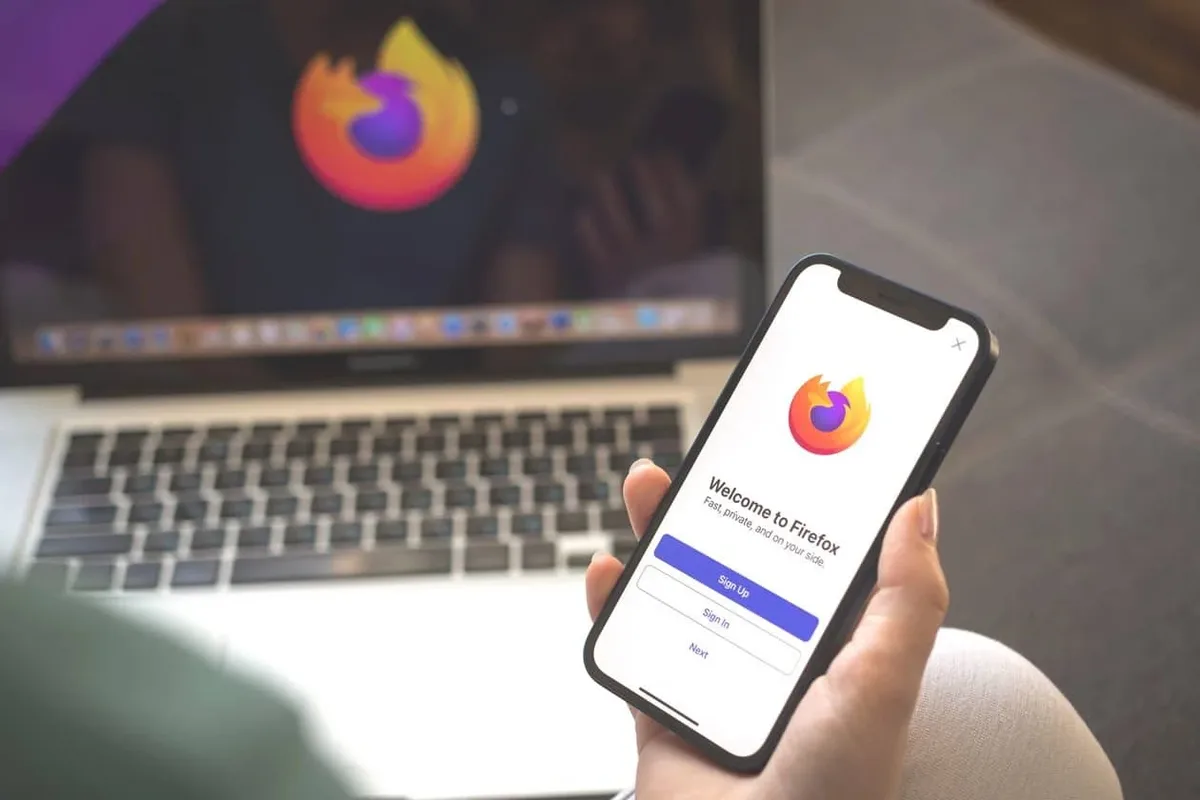
O Firefox está disponível em Macs, iPhones e iPads. Entre os recursos do navegador está a sincronização de histórico e favoritos entre os dispositivos.